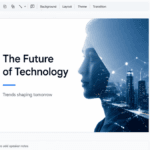
Automatizar la creación de presentaciones ya no es una promesa: es algo que llevamos tiempo probando y que, bien aplicado, cambia por completo la forma de trabajar. En esta guía vamos a explicarte paso a paso cómo generar presentaciones automáticamente usando Plus AI dentro de Google Slides, con un enfoque práctico y realista.
- Qué es Plus AI y por qué lo usamos
- Cómo instalar Plus AI en Google Slides
- Cómo generar una presentación desde cero
- Cómo escribir mejores prompts (clave del resultado)
- Cómo editar diapositivas automáticamente
- Cómo mejorar el diseño sin ser diseñador
- Flujo de trabajo completo que usamos
- Casos reales donde más se aprovecha
- Limitaciones que debes tener en cuenta
- Alternativas a Plus AI
- Nuestra experiencia real usando esta automatización
No vamos a quedarnos en lo superficial. Te vamos a contar cómo hacerlo, pero también cómo sacarle verdadero partido sin caer en resultados genéricos.
Qué es Plus AI y por qué lo usamos
Plus AI es un complemento que se integra directamente dentro de Google Slides. Esto es clave, porque no trabajamos en otra plataforma ni tenemos que exportar nada: todo sucede dentro del entorno habitual.

Desde nuestra experiencia, esto marca una diferencia enorme frente a otras herramientas. Aquí no estás “generando una presentación” en otro sitio, sino trabajando sobre la presentación real desde el primer momento.
Lo que permite hacer es bastante amplio:
- Generar presentaciones completas desde cero
- Reescribir contenido automáticamente
- Expandir o resumir ideas
- Ajustar el tono del texto
- Aplicar estructuras lógicas sin pensar en ellas
En la práctica, funciona como un copiloto dentro de Slides, no como una herramienta externa.
Cómo instalar Plus AI en Google Slides
El proceso es bastante directo. Dentro de Google Slides, accedemos al menú de extensiones y buscamos Plus AI en el marketplace de complementos.
Una vez instalado, aparece como una opción más dentro del menú. Desde ahí podemos lanzar todas sus funciones.

Aquí no hay complejidad técnica ni configuración avanzada. Esto es importante porque elimina una de las principales barreras: empezar a usar IA sin fricción.
Cómo generar una presentación desde cero
Aquí es donde realmente se nota el cambio.
En lugar de abrir una presentación en blanco y empezar a pensar estructura, títulos y contenido, simplemente damos una instrucción. Puede ser algo básico o algo más elaborado.
Por ejemplo:
“Crea una presentación de 12 diapositivas sobre inteligencia artificial aplicada al marketing con ejemplos reales y tono educativo”
A partir de ahí, Plus AI genera automáticamente:
- La estructura completa de la presentación
- Los títulos de cada diapositiva
- El contenido inicial de cada slide
- Una organización coherente de la información
Lo interesante es que no solo genera texto, sino que piensa en términos de presentación, algo que muchas herramientas todavía no hacen bien.
Desde nuestro punto de vista, este paso ya ahorra entre un 60% y 80% del tiempo habitual.
Cómo escribir mejores prompts (clave del resultado)
Aquí es donde mucha gente falla. La herramienta funciona bien, pero si el prompt es pobre, el resultado también lo será.
Nosotros recomendamos incluir siempre:
- Público objetivo (principiantes, expertos, clientes…)
- Número de diapositivas
- Nivel de profundidad
- Estilo de comunicación
Por ejemplo, en lugar de escribir:
“Presentación sobre IA”
Es mucho mejor algo como:
“Crea una presentación de 10 diapositivas sobre inteligencia artificial para emprendedores sin conocimientos técnicos, con ejemplos prácticos y tono sencillo”
El cambio en calidad es enorme.
Al final, no estás automatizando sin pensar, estás dirigiendo a la IA como si fuera un asistente.
Cómo editar diapositivas automáticamente
Una vez generada la presentación, empieza la parte más interesante: la iteración.
Con Plus AI podemos modificar cualquier diapositiva sin tener que reescribir manualmente. Algunas acciones clave:
- Reescribir texto para hacerlo más claro
- Resumir contenido demasiado largo
- Expandir ideas que se han quedado cortas
- Cambiar el tono (más formal, más cercano, más persuasivo)
Esto nos permite trabajar mucho más rápido porque dejamos de editar “línea a línea” y pasamos a trabajar a nivel de intención.
En nuestro caso, lo usamos constantemente para ajustar mensajes sin perder tiempo en redacción manual.
Cómo mejorar el diseño sin ser diseñador
Otro punto fuerte es la parte visual. Aunque no sustituye a un diseñador profesional, sí permite mejorar mucho el resultado base.
Plus AI puede:
- Aplicar temas y estilos automáticamente
- Mantener coherencia entre diapositivas
- Ajustar distribución de contenido
Esto es especialmente útil si no tienes conocimientos de diseño, porque evita errores típicos como:
- Slides sobrecargados
- Falta de jerarquía visual
- Inconsistencia entre páginas
Nuestra recomendación aquí es clara: deja que la IA haga el 80% y luego ajusta detalles manualmente si lo necesitas.
Flujo de trabajo completo que usamos
Después de probar diferentes formas de trabajar, este es el flujo que mejor nos funciona:
Primero, definimos el objetivo de la presentación (venta, formación, contenido…). Esto condiciona todo lo demás.
Luego generamos una primera versión con un prompt bien trabajado. No buscamos perfección, sino una base sólida.
Después pasamos a iterar:
- Ajustamos estructura si es necesario
- Reescribimos diapositivas clave
- Eliminamos contenido genérico
- Añadimos ejemplos propios
Este paso es fundamental. Si te quedas con la primera versión, el resultado será mediocre.
Por último, revisamos diseño y coherencia global.
En total, lo que antes nos llevaba varias horas, ahora lo resolvemos en menos de una.
Casos reales donde más se aprovecha
No todas las presentaciones necesitan automatización, pero hay contextos donde el impacto es enorme.
Por ejemplo:
En marketing, para crear presentaciones de propuestas o contenidos educativos rápidamente.
En educación, para preparar clases o materiales sin empezar desde cero cada vez.
En startups, para generar pitch decks iterables en poco tiempo.
En consultoría, para informes recurrentes donde cambia el contenido pero no la estructura.
En todos estos casos, la clave no es solo ahorrar tiempo, sino poder iterar mucho más rápido.
Limitaciones que debes tener en cuenta
Aunque la herramienta es potente, no es perfecta. Y es importante tener esto claro.
Algunas limitaciones reales que hemos visto:
El contenido puede ser demasiado genérico si el prompt no es bueno. Esto pasa bastante.
No siempre acierta con el nivel de profundidad adecuado.
El diseño automático, aunque útil, no siempre es óptimo.
Necesita revisión humana sí o sí.
Por eso insistimos en algo: esto no sustituye tu criterio, lo amplifica.
Alternativas a Plus AI
Aunque Plus AI es una de las mejores opciones para Google Slides, no es la única herramienta interesante.
Algunas alternativas que también hemos probado:
- Beautiful.ai, más enfocada en diseño automatizado
- Tome, orientada a storytelling con IA
- Canva, con funciones de generación visual
Cada una tiene su enfoque. Nosotros seguimos prefiriendo Plus AI cuando trabajamos directamente en Slides, por la integración.
Nuestra experiencia real usando esta automatización
Después de usar esta forma de trabajo durante semanas, hay algo que tenemos claro: no se trata solo de ir más rápido.
Lo que realmente cambia es la forma de pensar las presentaciones.
Antes dedicábamos mucho tiempo a estructurar, redactar y ajustar. Ahora dedicamos más tiempo a:
- Definir bien el mensaje
- Pensar en el público
- Refinar el contenido
La IA se encarga de la ejecución inicial, y nosotros de la dirección.
Ese cambio es mucho más importante que el ahorro de tiempo.
Al final, automatizar no es delegar sin control, es trabajar de forma más estratégica.
Cerraríamos con algo muy concreto: si vas a usar Plus AI solo para generar slides automáticamente, te quedarás en un uso básico. Pero si lo utilizas como una herramienta para iterar, mejorar y acelerar tu flujo de trabajo, el impacto es mucho mayor. Nuestra recomendación es clara: empieza con prompts simples, pero evoluciona rápido hacia un uso más intencional. Ahí es donde realmente se nota la diferencia.